




本文
AIデマンド交通「筑紫野のるーと」
目次
AIデマンド交通「筑紫野のるーと」とは?
従来のバスのように時刻表や決まったルートがなく、AI(人工知能)が予約の状況に応じて運行ルートを考えながら走行する予約制の乗合バスです。
のるーとアプリ、LINE、電話にて予約の上、お近くの乗り場からご利用ください。
- 筑紫野のるーとリーフレット (山口地域) [PDFファイル/2.31MB]
-
AIデマンド交通「筑紫野のるーと」について<外部リンク>
-
よくある質問<外部リンク>
運行内容
運行エリア(運行時間や乗降場所の詳細は、以下のリンク先からご確認ください。)
運賃
| 区分 | 運賃 | 備考 |
|---|---|---|
| 大人(中学生以上) | 300円 | 「市役所」または「カミーリヤ」で乗降した人は、150円 |
| 障がい者 |
100円 (同乗の介助者も1人まで100円) |
障がいがある人 |
| 小学生 | 100円 | |
|
乳幼児(未就学児) |
無料 | |
| 遠距離通学の対象児童・生徒 | 無料 | 市教育委員会が交付する「市遠距離通学パス券」を提示した児童・生徒で通学のために乗車する場合は無料 |
支払い方法
運賃の支払いには、現金、交通系ICカード(nimocaなど)、クレジットカード※1※2、QRコード※2または流通系電子マネー※2が利用できます。
※1 事前決済には、アプリ上でクレジットカードの事前登録が必要です。
※2 1号車はクレジットカード、QRコードおよび流通系電子マネーでの車内支払いに対応していません。
キャッシュレス決済対応ブランド一覧
| 決済の種類 | 対応ブランド |
|---|---|
| 交通系ICカード | Suica、PASMO、TOICA、manaca、ICOCA、nimoca、SUGOCA、はやかけん、Kitaca |
| クレジットカード | Visa、Master、JCB、American Express、Diners Club |
| QRコード | PayPay、d払い、au PAY、楽天ペイ、ゆうちょペイ、J-Coin Pay、メルペイ、AEONPay、WeChatPay、Alipay |
| 流通系電子マネー |
WAON、nanaco、楽天Edy、QUICPay、iD |

※1号車は、「交通系ICカード」のみ対応
車両
定員8人(ワンボックスカー)
利用の流れ
利用登録後、以下(1)から(4)の流れで利用できます。のるーとアプリ、LINE、電話での登録方法(初回のみ)および予約方法は、以下のリンク先からご確認ください。
(1)呼ぶ
事前に利用登録の上、アプリ、LINE、電話で配車予約(乗る場所、降りる場所を申し込む)
- 6日前から乗車直前まで予約受付可能
- アプリ、LINEでの予約は24時間受付可能
- 電話予約 令和8年5月29日(金曜日)までは、平日の9時から17時まで受付。令和8年6月1日(月曜日)以降は、平日の8時から17時まで受付。
(2)来る
指定した日時に乗降地点へ行く
(3)乗る
運転手に予約番号(登録した電話番号の下4桁)を伝えて乗車
(4)支払う
乗車時に運賃を支払い。詳細は、ページ上部の「支払い方法」をご覧ください。
※お釣りはありませんのでご注意ください。
※車内で交通系ICカードのチャージはできません。
登録方法、予約方法
「筑紫野のるーと」を利用するためには、次の(1)のるーとアプリ、(2)筑紫野市LINE公式アカウント、(3)電話(固定電話を含む)のいずれかの方法で登録(初回のみ)および予約が必要です。
(1)のるーとアプリ
登録方法(初回のみ)
1.スマートフォンで以下のQRコードを読み取り、アプリをダウンロード
2.アプリを立ち上げて「初めての方はこちら」をタップ
3.+81のあとに携帯番号を入力 ※最初の0は省略
4.登録した携帯番号に送られる5桁の「認証コード」を入力
5.氏名、メールアドレス、生年月日などを入力して決定をタップ
※登録方法に関する動画はこちらから確認できます。
予約方法
1.アプリを立ち上げて「予約を作成する」をタップ
2.「今すぐ出発」または「乗車時間」をタップし、乗車希望日時を決定
3.出発地、目的地を入力。名称や地図からも検索できます。
4.乗車人数、支払方法を入力の上、「以上の内容を確認し、次に進む」をタップ後、予約の詳細を確認し、「配車を確定する」をタップします。
5.配車時間までに指定されたポイントで待ちます。乗車時に予約番号(電話番号下4桁)を乗務員にお伝えください。
※予約方法に関する動画はこちらから確認できます。
(2)筑紫野市LINE公式アカウント
登録方法(初回のみ)
1.LINEアプリをダウンロードした後、「筑紫野市」を友だち追加。筑紫野市LINE公式アカウントはこちらのページから確認できます。
2.市公式LINEのメニューから「バス」をタップ後、画面上側に表示される画像の「予約する」をタップ
3.「許可」をタップ(初回のみ表示)
4.氏名・生年月日・居住地を入力して「更新」をタップ
予約方法
1.市公式LINEのメニューから「バス」をタップ
2.画面上側に表示された画像の「予約する」をタップ
3.出発地、目的地を入力。名称や地図からも検索できます。
4.乗車人数、乗車希望日時を入力後、「次へ」をタップし、予約内容を確認の上「予約を確定する」をタップします。
5.配車時間までに指定されたポイントで待ちます。乗車時に予約番号(電話番号下4桁)を乗務員にお伝えください。
(3)電話
登録方法(初回のみ)
初回予約時に以下のコールセンターに電話し、利用者登録を行ってください。
コールセンター電話番号 050-3097-3631
受付時間 平日 8時から17時
※土日祝の電話受付はできません
予約方法
1.コールセンター(電話番号 050-3097-3631)に以下の内容を伝えてください。
- 会員登録の有無、電話番号の下4桁、氏名、乗降希望場所、乗車希望時間、乗車人数、乗車区分(大人、小児など)
2.配車時間までに指定されたポイントで待ちます。乗車時に予約番号(電話番号下4桁)を乗務員にお伝えください。
利用時のポイント
予約時
- 指定時刻を10分から15分程度早めていただくと希望時間に近い時間で予約ができる場合があります。
(例 10時配車を希望する場合は、9時45分を指定すると9時50分に予約が取れる可能性があります。)
- ご利用の予定があらかじめ決まっている場合は、「事前予約」がおすすめです。直前の予約は可能ですが、他の予約が入っている場合は、待ち時間が長くなります。
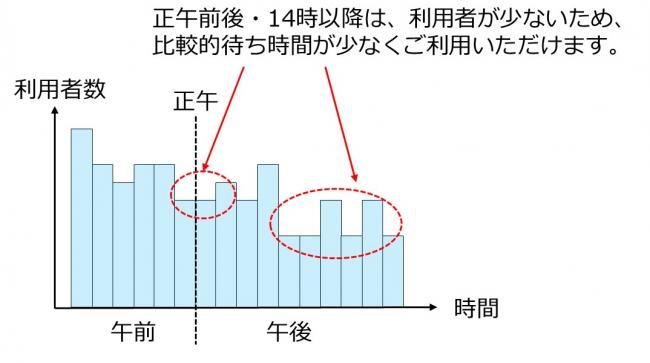
- 正午(12時)前後と14時以降は、比較的利用者が少なく待ち時間が短くご利用できます。
LINE予約では再検索機能が利用できます
LINE予約では「希望時間を10分早めて再検索」の機能が利用できます。
LINEでの予約時にご希望に沿わない検索結果が出た場合に「希望時間を10分早めて再検索」のボタンを押していただくことで、よりご希望に近い時間をご案内できる可能性が高まります。
利用方法の詳細はこちらのページから確認できます。
乗車前(のるーとアプリ、LINEで予約の場合)
- 乗車予定の約1時間前と直前に予約内容が通知されます。
- 予約確認画面には他の予約や交通状況を反映した最新の乗車予定時刻が表示されますので、乗車前に今一度ご確認ください。
のるーとチャンネル(YouTube)
2.利用方法
利用規約、個人情報保護方針
 <外部リンク>
PDF形式のファイルをご覧いただく場合には、Adobe社が提供するAdobe Readerが必要です。
Adobe Readerをお持ちでない方は、バナーのリンク先からダウンロードしてください。(無料)